Domain minium.de kaufen?
Wir ziehen mit dem Projekt
minium.de um.
Sind Sie am Kauf der Domain
minium.de interessiert?
domain@kv-gmbh.de · 0541-91531010
Domain minium.de kaufen?
Warum lassen sich PDF-Dateien in Unterordnern nicht öffnen?
Es könnte verschiedene Gründe geben, warum PDF-Dateien in Unterordnern nicht geöffnet werden können. Möglicherweise ist der Dateipfad nicht korrekt angegeben oder die Datei ist beschädigt. Es könnte auch sein, dass das Programm, das zum Öffnen von PDF-Dateien verwendet wird, nicht ordnungsgemäß installiert oder konfiguriert ist. Es ist ratsam, den genauen Fehler zu überprüfen und gegebenenfalls die Datei oder das Programm zu überprüfen. **
Wie kann man Dateien aus vielen Unterordnern anzeigen lassen?
Um Dateien aus vielen Unterordnern anzeigen zu lassen, kann man den Befehl "dir /s" in der Kommandozeile verwenden. Dadurch werden alle Dateien in allen Unterordnern des aktuellen Verzeichnisses aufgelistet. Eine andere Möglichkeit ist die Verwendung von Dateiexplorer-Programmen, die eine Suchfunktion haben, um Dateien in Unterordnern zu finden und anzuzeigen. **


Ähnliche Suchbegriffe für Unterordnern
Top-Angebote
Produkte zum Begriff Unterordnern:
-
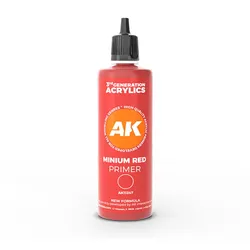
AK Minium Red Surface Primer 100 mlMinium Red Surface Primer 100 ml von AK-Interactive Minium Red Surface Primer 100 ml - Selbstnivellierende Acryl-Oberflächengrundierung, die mit einem Pinsel oder einer Airbrush aufgetragen wird. - Für jede Art von Oberfläche geeignet. - Vor Gebrauch gründlich schütteln. - Hohe Griffigkeit. - Schnell trocknend, schleifbar innerhalb von 24 Stunden. - Wasserlöslich, kann direkt oder verdünnt verwendet werden. - Nicht giftig.7,11 €*Versand: 6,90 €Sichere Weiterleitung zum Anbieter
-
Sigel, Formular, Formularbuch BestellungDas Formularbuch Bestellung von Sigel ist eine praktische Lösung für die effiziente Abwicklung von Bestellungen. Es bietet eine übersichtliche Gestaltung, die es ermöglicht, Bestellungen schnell und einfach zu erfassen. Jedes Blatt ist mit einer farbigen Kopie ausgestattet, die eine klare und deutliche Kommunikation der Bestelldetails gewährleistet. Die spezielle Rückenleimung sorgt für eine hohe Haltbarkeit des Formularbuchs, während die ultra-feine Microperforation und die Abheftlochung das Abtrennen und Organisieren der Blätter erleichtern. Mit einem Format von DIN A5 hoch und einem Inhalt von 2x50 Blatt ist dieses Formularbuch ideal für den täglichen Gebrauch in Büros oder für persönliche Bestellungen. - Farbiges Kopieblatt für klare Bestellkommunikation - Ultra-feine Microperforation für sauberes Abtrennen - Besonders haltbare Spezial-Rückenleimung - Praktische Abheftlochung für einfache Organisation.104,59 €*Versand: 0,00 €Sichere Weiterleitung zum Anbieter
-
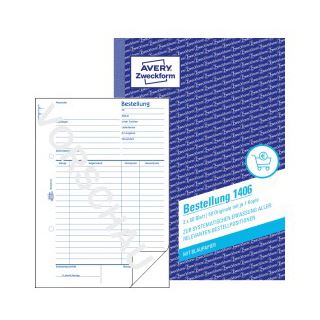
Avery, Formular, Formularbuch BestellungMit einem Bestellformular von Avery Zweckform können Sie alle relevanten Informationen bei einer Bestellung einfach und praxisgerecht erfassen. Sie können z.B. Liefertermin und Versandart angeben und die MwSt. vom Gesamtbetrag wird klar ausgewiesen. Die Bestellung ist selbstdurchschreibend, somit ist eine Kopie schnell zur Hand.95,19 €*Versand: 0,00 €Sichere Weiterleitung zum Anbieter



-
Warum lässt sich der Ordner mit den Unterordnern nicht löschen?
Es gibt mehrere mögliche Gründe, warum ein Ordner mit Unterordnern nicht gelöscht werden kann. Möglicherweise sind einige der Unterordner noch geöffnet oder in Verwendung, was das Löschen des Hauptordners verhindert. Es könnte auch sein, dass der Benutzer nicht über ausreichende Berechtigungen verfügt, um den Ordner zu löschen. Ein weiterer möglicher Grund könnte sein, dass der Ordner schreibgeschützt ist und daher nicht gelöscht werden kann. **
-
Wie kann man mit PowerShell Dateien auch in Unterordnern umbenennen?
Um Dateien in Unterordnern mit PowerShell umzubenennen, kann man den Befehl "Get-ChildItem" verwenden, um alle Dateien in einem bestimmten Verzeichnis und seinen Unterordnern zu finden. Anschließend kann man den Befehl "Rename-Item" verwenden, um die Dateien umzubenennen. Man kann auch die Option "-Recurse" verwenden, um den Befehl "Get-ChildItem" auf Unterordner anzuwenden. **
-
Wie kann man Dateien aus verschiedenen Unterordnern in einen Ordner kopieren?
Um Dateien aus verschiedenen Unterordnern in einen Ordner zu kopieren, kannst du eine Schleife verwenden, um durch alle Unterordner zu iterieren. Innerhalb der Schleife kannst du dann die Dateien in den gewünschten Ordner kopieren, indem du den Pfad der Datei und den Pfad des Zielordners kombinierst. Du kannst eine Programmiersprache wie Python verwenden, um dies zu automatisieren. **
-
Wie kann man Dateien in allen Unterordnern von Windows 7 gleichzeitig sortieren?
Um Dateien in allen Unterordnern von Windows 7 gleichzeitig zu sortieren, kannst du den Windows Explorer verwenden. Gehe zum Hauptordner, in dem sich die Unterordner befinden, und öffne den Windows Explorer. Klicke dann auf die Registerkarte "Ansicht" und wähle die gewünschte Sortieroption aus, z.B. "Name" oder "Datum". Die Dateien in allen Unterordnern werden nun entsprechend sortiert angezeigt. **

Wie kann ich mit VBA in Excel einen Ordner mit Unterordnern erstellen?
Um mit VBA in Excel einen Ordner mit Unterordnern zu erstellen, kannst du die Funktion "MkDir" verwenden. Du musst den Pfad des Hauptordners angeben und dann für jeden Unterordner den entsprechenden Pfad erstellen und mit "MkDir" erstellen. Du kannst eine Schleife verwenden, um dies für mehrere Unterordner zu tun. **
Wie kann man unter Windows sehr viele Bilder in Unterordnern anzeigen lassen?
Um unter Windows sehr viele Bilder in Unterordnern anzuzeigen, kannst du den Windows Explorer verwenden. Navigiere zum Hauptordner, in dem sich die Unterordner mit den Bildern befinden, und suche nach dem Suchfeld oben rechts im Explorer-Fenster. Gib "*.jpg" (oder das Dateiformat der Bilder, die du anzeigen möchtest) in das Suchfeld ein und drücke die Eingabetaste. Windows durchsucht nun alle Unterordner nach Bildern und zeigt sie im Explorer-Fenster an. **
Top-Angebote
Produkte zum Begriff Unterordnern:
-
ANGEBOT Beige Design-Sessel MIZU II. QualitätANGEBOT Beige Design-Sessel MIZU II. Qualität. Material Bezugskomposition: 100% Polyester Bezugsstoff: Chenillestoff Bezug: ALIA 18 Abriebfestigkeit (Martindale): 50.000 Buchenholz: Walnussoptik Maße Breite: 64 cm Tiefe: 62 cm Höhe: 73 cm Sitzhöhe: 45 cm Sitztiefe: 52 cm Sitzbreite: 49 cm Produktdetails Design-Sessel im minimalistischen Stil Farbkombination im natürlichen Geist Bezug mit feiner Struktur und Melange von Farben Hydrophobe Behandlung des Bezugs und leichte Reinigung Beine aus massivem Buchenholz in Walnussoptik ALIA Der Bezugsstoff ALIA besticht durch sein elegantes Aussehen und seine feine Struktur, die sowohl visuell als auch haptisch angenehm wirken. Er wird aus zwei unterschiedlichen Garnsorten hergestellt – einem dominanten, weichen Chenillegarn und einem ergänzenden Garn mit feinerer Webart. Diese Kombination erzeugt einen dezenten plastischen Effekt und eine natürliche Farbtiefe. Der Stoff besteht aus 100% Polyester und bietet ein Gewicht von 430 g/m², was ihn zur idealen Wahl für Polstermöbel macht. Zu den Hauptvorteilen des ALIA Stoffes gehört seine hohe Widerstandsfähigkeit gegen Abnutzung – laut Martindale-Test hält er 50.000 Zyklen stand, was seine lange Lebensdauer auch bei häufigem Gebrauch garantiert. Die hohe Qualität wird durch eine Farbkonstanz auf der Stufe 4 und eine Pillingbewertung ebenfalls von 4 ergänzt, wodurch der Stoff sein ursprüngliches Erscheinungsbild über lange Zeit beibehält. Farbe:Beige Material:Gepolstert196,70 €*Versand: 5,90 €Sichere Weiterleitung zum Anbieter
-
AK Minium Red Surface Primer 100 mlMinium Red Surface Primer 100 ml von AK-Interactive Minium Red Surface Primer 100 ml - Selbstnivellierende Acryl-Oberflächengrundierung, die mit einem Pinsel oder einer Airbrush aufgetragen wird. - Für jede Art von Oberfläche geeignet. - Vor Gebrauch gründlich schütteln. - Hohe Griffigkeit. - Schnell trocknend, schleifbar innerhalb von 24 Stunden. - Wasserlöslich, kann direkt oder verdünnt verwendet werden. - Nicht giftig.7,11 €*Versand: 6,90 €Sichere Weiterleitung zum Anbieter
-
Warum lassen sich PDF-Dateien in Unterordnern nicht öffnen?
Es könnte verschiedene Gründe geben, warum PDF-Dateien in Unterordnern nicht geöffnet werden können. Möglicherweise ist der Dateipfad nicht korrekt angegeben oder die Datei ist beschädigt. Es könnte auch sein, dass das Programm, das zum Öffnen von PDF-Dateien verwendet wird, nicht ordnungsgemäß installiert oder konfiguriert ist. Es ist ratsam, den genauen Fehler zu überprüfen und gegebenenfalls die Datei oder das Programm zu überprüfen. **
-
Wie kann man Dateien aus vielen Unterordnern anzeigen lassen?
Um Dateien aus vielen Unterordnern anzeigen zu lassen, kann man den Befehl "dir /s" in der Kommandozeile verwenden. Dadurch werden alle Dateien in allen Unterordnern des aktuellen Verzeichnisses aufgelistet. Eine andere Möglichkeit ist die Verwendung von Dateiexplorer-Programmen, die eine Suchfunktion haben, um Dateien in Unterordnern zu finden und anzuzeigen. **
-
Warum lässt sich der Ordner mit den Unterordnern nicht löschen?
Es gibt mehrere mögliche Gründe, warum ein Ordner mit Unterordnern nicht gelöscht werden kann. Möglicherweise sind einige der Unterordner noch geöffnet oder in Verwendung, was das Löschen des Hauptordners verhindert. Es könnte auch sein, dass der Benutzer nicht über ausreichende Berechtigungen verfügt, um den Ordner zu löschen. Ein weiterer möglicher Grund könnte sein, dass der Ordner schreibgeschützt ist und daher nicht gelöscht werden kann. **
-
Wie kann man mit PowerShell Dateien auch in Unterordnern umbenennen?
Um Dateien in Unterordnern mit PowerShell umzubenennen, kann man den Befehl "Get-ChildItem" verwenden, um alle Dateien in einem bestimmten Verzeichnis und seinen Unterordnern zu finden. Anschließend kann man den Befehl "Rename-Item" verwenden, um die Dateien umzubenennen. Man kann auch die Option "-Recurse" verwenden, um den Befehl "Get-ChildItem" auf Unterordner anzuwenden. **
Ähnliche Suchbegriffe für Unterordnern
-
Sigel, Formular, Formularbuch BestellungDas Formularbuch Bestellung von Sigel ist eine praktische Lösung für die effiziente Abwicklung von Bestellungen. Es bietet eine übersichtliche Gestaltung, die es ermöglicht, Bestellungen schnell und einfach zu erfassen. Jedes Blatt ist mit einer farbigen Kopie ausgestattet, die eine klare und deutliche Kommunikation der Bestelldetails gewährleistet. Die spezielle Rückenleimung sorgt für eine hohe Haltbarkeit des Formularbuchs, während die ultra-feine Microperforation und die Abheftlochung das Abtrennen und Organisieren der Blätter erleichtern. Mit einem Format von DIN A5 hoch und einem Inhalt von 2x50 Blatt ist dieses Formularbuch ideal für den täglichen Gebrauch in Büros oder für persönliche Bestellungen. - Farbiges Kopieblatt für klare Bestellkommunikation - Ultra-feine Microperforation für sauberes Abtrennen - Besonders haltbare Spezial-Rückenleimung - Praktische Abheftlochung für einfache Organisation.104,59 €*Versand: 0,00 €Sichere Weiterleitung zum Anbieter
-
Avery, Formular, Formularbuch BestellungMit einem Bestellformular von Avery Zweckform können Sie alle relevanten Informationen bei einer Bestellung einfach und praxisgerecht erfassen. Sie können z.B. Liefertermin und Versandart angeben und die MwSt. vom Gesamtbetrag wird klar ausgewiesen. Die Bestellung ist selbstdurchschreibend, somit ist eine Kopie schnell zur Hand.95,19 €*Versand: 0,00 €Sichere Weiterleitung zum Anbieter
-
WDK KITE 1 BESTELLUNG 115X68CMDer KITE 1 ist ein farbenfroher Drachen, der sich ideal für Kinder und Outdoor-Enthusiasten eignet. Mit einem stabilen Glasfaserrahmen misst er 115x68 cm und bietet sowohl Leichtigkeit als auch Haltbarkeit. Dieser Drachen ist so konzipiert, dass er bereits bei leichtem Wind fliegt, was ihn zu einem perfekten Spielzeug für unbeschwerte Stunden im Freien macht. Das lebendige Drachenmuster sorgt für visuelle Freude und zieht die Aufmerksamkeit auf sich, während die einfache Steuerung mit einer Leine das Spielerlebnis für alle Altersgruppen zugänglich macht. Ob im Park, am Strand oder im eigenen Garten, der KITE 1 verspricht Spass und Abenteuer für die ganze Familie. - Farbenfrohes Drachenmuster für visuelle Attraktivität - Leichtes Design für einfache Handhabung - Robuster Glasfaserrahmen für Langlebigkeit - Ideal für Kinder und Outdoor-Aktivitäten.27,91 €*Versand: 3,00 €Sichere Weiterleitung zum Anbieter
-
Wie kann man Dateien aus verschiedenen Unterordnern in einen Ordner kopieren?
Um Dateien aus verschiedenen Unterordnern in einen Ordner zu kopieren, kannst du eine Schleife verwenden, um durch alle Unterordner zu iterieren. Innerhalb der Schleife kannst du dann die Dateien in den gewünschten Ordner kopieren, indem du den Pfad der Datei und den Pfad des Zielordners kombinierst. Du kannst eine Programmiersprache wie Python verwenden, um dies zu automatisieren. **
-
Wie kann man Dateien in allen Unterordnern von Windows 7 gleichzeitig sortieren?
Um Dateien in allen Unterordnern von Windows 7 gleichzeitig zu sortieren, kannst du den Windows Explorer verwenden. Gehe zum Hauptordner, in dem sich die Unterordner befinden, und öffne den Windows Explorer. Klicke dann auf die Registerkarte "Ansicht" und wähle die gewünschte Sortieroption aus, z.B. "Name" oder "Datum". Die Dateien in allen Unterordnern werden nun entsprechend sortiert angezeigt. **
-
Wie kann ich mit VBA in Excel einen Ordner mit Unterordnern erstellen?
Um mit VBA in Excel einen Ordner mit Unterordnern zu erstellen, kannst du die Funktion "MkDir" verwenden. Du musst den Pfad des Hauptordners angeben und dann für jeden Unterordner den entsprechenden Pfad erstellen und mit "MkDir" erstellen. Du kannst eine Schleife verwenden, um dies für mehrere Unterordner zu tun. **
-
Wie kann man unter Windows sehr viele Bilder in Unterordnern anzeigen lassen?
Um unter Windows sehr viele Bilder in Unterordnern anzuzeigen, kannst du den Windows Explorer verwenden. Navigiere zum Hauptordner, in dem sich die Unterordner mit den Bildern befinden, und suche nach dem Suchfeld oben rechts im Explorer-Fenster. Gib "*.jpg" (oder das Dateiformat der Bilder, die du anzeigen möchtest) in das Suchfeld ein und drücke die Eingabetaste. Windows durchsucht nun alle Unterordner nach Bildern und zeigt sie im Explorer-Fenster an. **
* Alle Preise verstehen sich inklusive der gesetzlichen Mehrwertsteuer und ggf. zuzüglich Versandkosten. Die Angebotsinformationen basieren auf den Angaben des jeweiligen Shops und werden über automatisierte Prozesse aktualisiert. Eine Aktualisierung in Echtzeit findet nicht statt, so dass es im Einzelfall zu Abweichungen kommen kann. ** Hinweis: Teile dieses Inhalts wurden von KI erstellt.